Grundlegende Elemente eines Kommunikationsnetzes sind die Knoten und Kanten. Um ein Netzwerk zu erfassen oder erweitern, ist es notwendig, neue Elemente einzufügen.
Knoten
Registerkarte
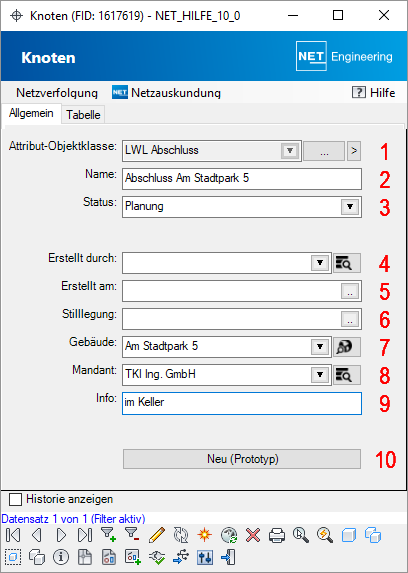
Die Daten der einzelnen Knotenelemente werden im Formular Knoten, welches im Fachschalenexplorer > Utility > Knoten geöffnet wird, angezeigt. Es werden alle grundlegenden Daten zum Knotenelement dokumentiert.
| Attribut | Beschreibung |
| Attribut-Objektklasse | Zeigt den Knotentyp des Knoten an. Mit Klick auf  wird das Detailformular des aktuellen Datensatzes geöffnet. Der Button wird das Detailformular des aktuellen Datensatzes geöffnet. Der Button  zeigt die Detailformulare aller Knoten im Filter. (1) zeigt die Detailformulare aller Knoten im Filter. (1) |
| Name | Der Name des Knotens wird angezeigt bzw. kann eingegeben werden. (2) |
| Status | Zeigt den Status des Knoten. Über die Auswahlliste (Klick auf  ) kann der Status geändert werden. Über einen Doppelklick in das Listenfeld öffnet sich das Detailformular zur Verwaltung der verschiedenen Status. (3) ) kann der Status geändert werden. Über einen Doppelklick in das Listenfeld öffnet sich das Detailformular zur Verwaltung der verschiedenen Status. (3) |
| Erstellt durch | Zeigt den Namen des Erstellers des Knotens. Über die Auswahlliste (Klick auf ) kann der Ersteller ausgewählt bzw. geändert werden. Über einen Doppelklick in das Listenfeld öffnet sich das Detailformular zur Verwaltung von Personen. Mit Klick  auf kann eine Person aus der Datenbank als Ersteller übernommen werden. Die Auswahl erfolgt entweder direkt oder über die Angabe der Adresse der Person. (4) auf kann eine Person aus der Datenbank als Ersteller übernommen werden. Die Auswahl erfolgt entweder direkt oder über die Angabe der Adresse der Person. (4) |
| Erstellt am | Zeigt das Erstellungsdatum des Knotens. Über Klick  auf kann das Datum geändert werden. (5) auf kann das Datum geändert werden. (5) |
| Stilllegung | Zeigt das Stilllegungsdatum des Knotens. Über Klick auf kann das Datum geändert werden. (6) |
| Gebäude | Zeigt den Einbauort als Namen des Gebäudes an. Über die Auswahlliste (Klick auf ) kann der Einbauort (das Gebäude) geändert werden. Über einen Doppelklick in das Listenfeld öffnet sich das Detailformular zur Verwaltung von Gebäuden. Der Klick  auf ermöglicht die Auswahl des Einbauortes (Gebäudes) für den aktuellen Knoten aus der Grafik. (7) auf ermöglicht die Auswahl des Einbauortes (Gebäudes) für den aktuellen Knoten aus der Grafik. (7) |
| Mandant | Zeigt den Namen des Mandanten des Knotens. Über die Auswahlliste (Klick auf ) kann der Mandant ausgewählt bzw. geändert werden. Beim Doppelklick auf das Feld öffnet sich das Detailformular zur Verwaltung von Personen. Mit Klick auf kann eine Person aus der Datenbank als Mandant übernommen werden (siehe Nr. 4). Die Auswahl erfolgt entweder direkt oder über die Angabe der Adresse der Person. (8) |
| Info | Eingabe von Informationen zum Knoten. (9) |
| Neu (Prototyp) | Erstellt einen neuen Knoten unter Verwendung des aktuellen Knoten als Prototyp, d.h. die Attribute des aktuellen Knoten werden im neuen Knoten übernommen. Dem Namen des neuen Knoten wird die Zeichenkette vorangestellt, welche in den Fachschalenoptionen > NET-Optionen > Registerkarte Allgemein bei den Prototyp-Optionen festgelegt wird. Für mehr Informationen zum Erstellen eines neuen Knoten lesen Sie bitte weiter unter Neue Objekte einfügen. (10) |
Menüeinträge
Über die "Netzauskundung" lässt sich eine Verbindungsübersicht anzeigen.
Kante
Registerkarte
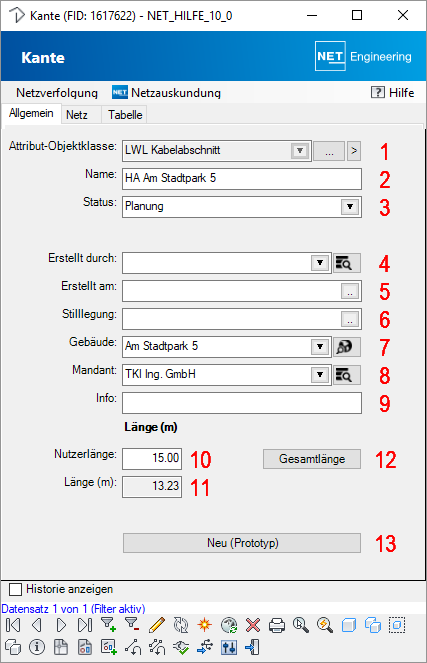
Die Daten der einzelnen Kantenelemente werden im Formular Kante, welches im Fachschalenexplorer > Utility > Kante geöffnet wird, angezeigt. Es werden alle grundlegenden Daten zum Kantenelement dokumentiert.
| Attribut | Beschreibung |
| Attribut-Objektklasse | Zeigt den Kantentyp der Kante an. Mit Klick auf wird das Detailformular des aktuellen Datensatzes geöffnet. Der Button zeigt die Detailformulare aller Kanten im Filter. (1) |
| Name | Der Name des Knotens wird angezeigt bzw. kann eingegeben werden. (2) |
| Status | Zeigt den Status des Kante. Über die Auswahlliste (Klick auf ) kann der Status geändert werden. Über einen Doppelklick in das Listenfeld öffnet sich das Detailformular zur Verwaltung der verschiedenen Status. (3) |
| Erstellt durch | Zeigt den Namen des Erstellers der Kante. Über die Auswahlliste (Klick auf ) kann der Ersteller ausgewählt bzw. geändert werden. Über einen Doppelklick in das Listenfeld öffnet sich das Detailformular zur Verwaltung von Personen. Mit Klick auf kann eine Person aus der Datenbank als Ersteller übernommen werden. Die Auswahl erfolgt entweder direkt oder über die Angabe der Adresse der Person. (4) |
| Erstellt am | Zeigt das Erstellungsdatum der Kante. Über Klick auf kann das Datum geändert werden. (5) |
| Stilllegung | Zeigt das Stilllegungsdatum der Kante. Über Klick auf kann das Datum geändert werden. (6) |
| Gebäude | Zeigt den Einbauort als Namen des Gebäudes an. Über die Auswahlliste (Klick auf ) kann der Einbauort (das Gebäude) geändert werden. Über einen Doppelklick in das Listenfeld öffnet sich das Detailformular zur Verwaltung von Gebäuden. Der Klick auf ermöglicht die Auswahl des Einbauortes (Gebäudes) für die aktuelle Kante aus der Grafik. (7) |
| Mandant | Zeigt den Namen des Mandanten der Kante. Über die Auswahlliste (Klick auf ) kann der Mandant ausgewählt bzw. geändert werden. Beim Doppelklick auf das Feld öffnet sich das Detailformular zur Verwaltung von Personen. Mit Klick auf kann eine Person aus der Datenbank als Mandant übernommen werden (siehe Nr. 4). Die Auswahl erfolgt entweder direkt oder über die Angabe der Adresse der Person. (8) |
| Info | Eingabe von Informationen zur Kante. (9) |
| Nutzerlänge | Eine tatsächliche Länge kann als Nutzer-Länge eingegeben werden (z.B. wenn bei Nutzung von Kabelreserven die gemessene Länge nicht der wirklichen Länge entspricht). Diese Länge wird dann für Berechnungen herangezogen. Die Optionen zur Nutzerlänge werden hier eingestellt. Hinweis Wurde eine Kante geteilt, müssen die Nutzer-Längen für die neu entstandenen Kanten aktualisiert werden. |
| Länge | Die automatisch ermittelte Länge der Kante wird angezeigt. Wurde keine Nutzerlänge angegeben, wird die CAD-Länge für Berechnungen herangezogen. |
| Gesamtlänge | Ermittelt die Summe der Nutzer- und automatischen Längen der im Filter vorhandenen Kanten. |
| Neu (Prototyp) | Erstellt eine neue Kante unter Verwendung der aktuellen Kante als Prototyp, d.h. die Attribute der aktuellen Kante werden in die neue Kante übernommen. Dem Namen der neuen Kante wird die Zeichenkette vorangestellt, welche in den Fachschalenoptionen  NET-Optionen Registerkarte Allgemein bei den Prototyp-Optionen festgelegt wird. Für mehr Informationen zum Erstellen einer neuen Kante lesen Sie bitte weiter unter Neue Objekte einfügen. (13) NET-Optionen Registerkarte Allgemein bei den Prototyp-Optionen festgelegt wird. Für mehr Informationen zum Erstellen einer neuen Kante lesen Sie bitte weiter unter Neue Objekte einfügen. (13) |
Auf der Registerkarte "Netz" werden die Knotenbeziehungen zu einem übergeordneten Knoten angezeigt.
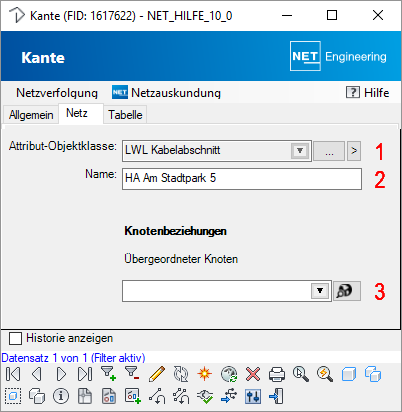
| Attribut | Beschreibung |
| Attribut-Objektklasse | Zeigt den Kantentyp der Kante an. Mit Klick auf wird das Detailformular des aktuellen Datensatzes geöffnet. Der Button zeigt die Detailformulare aller Kanten im Filter. (1) |
| Name | Der Name des Knotens wird angezeigt bzw. kann eingegeben werden. (2) |
| übergeordneter Knoten | Der Name des übergeordneten Knotens wird angezeigt oder kann mit Klick auf aus einer Auswahlliste gewählt werden. Der Klick auf ermöglicht die Auswahl des übergeordneten Knotens aus der Grafik. (3) |
Menüeinträge
Über die "Netzauskundung" lässt sich eine Verbindungsübersicht anzeigen.
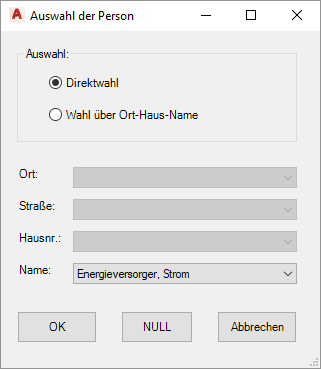
Auswahl der Person aus der Datenbank
Die Auswahl einer Person kann direkt oder über die Ort-Haus-Name-Zuordnung erfolgen.